友人の奥様が謝ってカメラの全消去をしてしまったとのコトで対応依頼が入りました。
デジカメの殆どの製品は、ディレクトリのファイルヘッダ部分(ファイルがココにありますよ。という住所録のような部分)に消去情報(この情報は削除されていますとチェック)を書き込むダケですので、消去した直後なら、殆どの場合は復旧可能です。
しかし、今回のケースは消去したコトに気づかずに何枚かの写真を撮影してから、写真を消去したコトに気づいたとのコト。新しく書き込みを行うと、ディレクトリの中身が書き換わってしまう為、削除フラグそのものが削除され新しくファイルヘッダが作成されます。つまり、削除したデータは復旧不可能になるワケです。
が、基本的にはマダ救出の方法があるのです。それは保存されていたデータはそのまま残っているという部分を利用するモノ。(セキュリティ設定をしてある場合、このデータをも完全に削除する機能もあり、そういうデジカメやパソコンでは復旧そのものが不可。データ復旧は一部のデータ復旧会社に依頼して写真1枚あたり1万円前後の金額を支払って戻って来ない可能性を示唆されながらがんばるコトになります。) 今回は、そういう設定のないデジカメでしたので、可能であればディレクトリ復旧から、不可能であればデータからある程度の写真復旧は可能であるカモ?という前提に基づき、友人にはデータは消えたモノとして扱うコト(戻って来るとは思うな!)、という前提に復旧を始めました。
リカバリーソフトは、フリーソフトでデータスキャンの出来るPandora Recoveryを利用します。
※ソフトは英語(Engrish)ですが、大体の操作はできると思いますが、今後のために操作方法を説明しておきます。
それではソフトの利用方法というか復旧の方法を。(このケースではディレクトリが壊れており、一般的な削除復旧ソフトでは復旧できない場合を想定していますが、実際にデータが消えている場合は復旧の可能性は殆どありません。)
1)ソフトを起動すると、接続されている機器の一覧が表示されます。
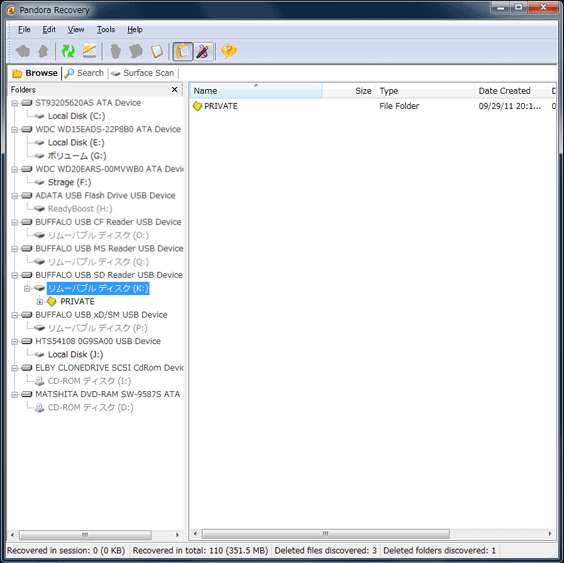
該当するドライブをクリックします。(この場合は、ドライブKに消去してしまったSDカードが入っており、「リムーバブルディスク(K:)」に入っていますので、クリックして選択します。
ここに削除してしまったファイルがある場合は、ディレクトリが生きていますのでそのまま復旧すればOKです。(表示されたファイルを右クリックして「Recover to...」を選択すれば後はメッセージのままに進めると復活します。下記の後方と変わらない作業ですがココでは割愛します。)
また、フォルダになっている場合はフォルダの下にファイルがある可能性もありますので、削除形式がフォルダ(図のような形)の場合は、その下も探す(フォルダをダブルクリック)と良いでしょう。
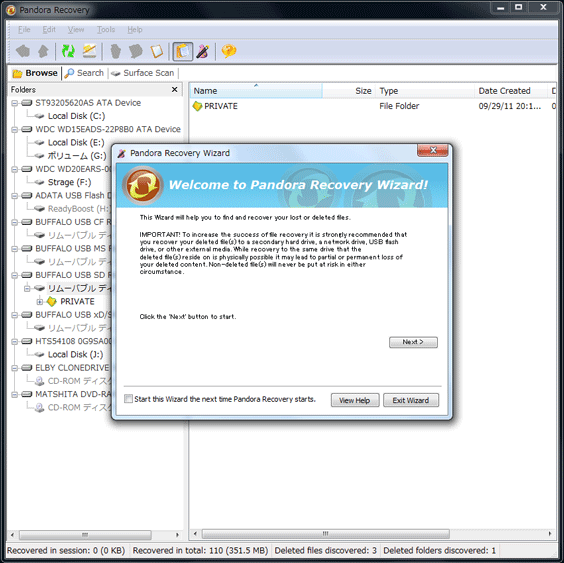
2)削除されたファイルが一覧に無い場合、右から2番目のペンを持ったアイコンをクリックしてウィザードを起動しましょう。
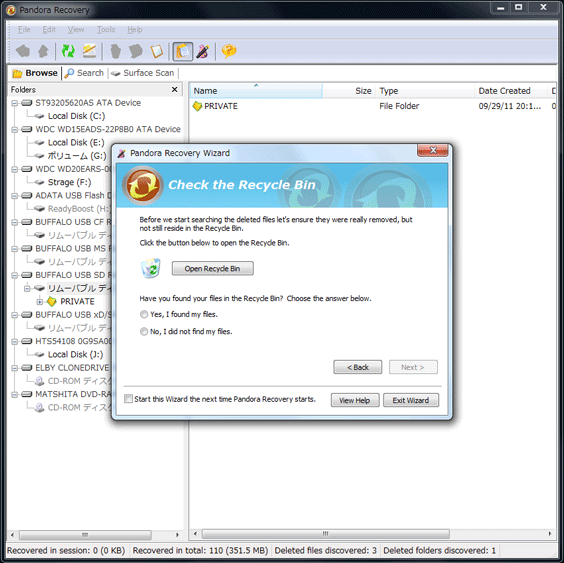
3)削除したファイルがゴミ箱に残っているかをチェックします。殆どの場合は先ほどのドライブの一覧に入っていると思いますが、「Open Recycle Bn」でゴミ箱を開いて念のため確認しましょう。(ゴミ箱にあれば、そのまま右クリックして「元に戻す」で元通りになるハズです。)
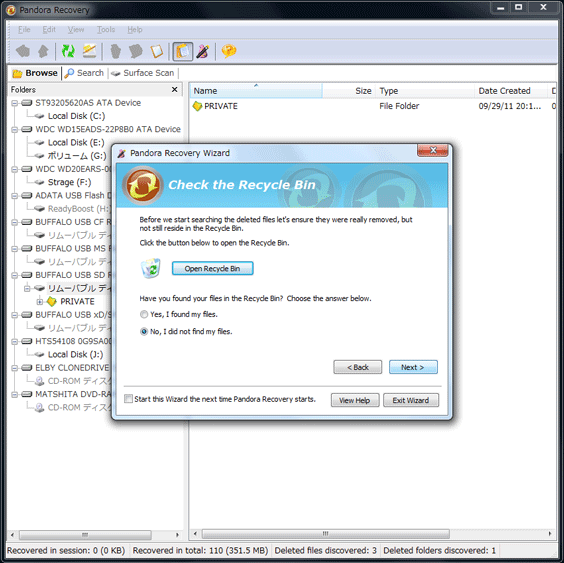
4)ココでは、ゴミ箱に「なかった」事を前提がありますので[No,I did not find my file.] のチェックをクリックして○から●に変更して[Next>]をクリックして次へ進みます。
5)次に進むと、ファイルを探すドライブの確認をしてきますので先ほどの削除してしまったメディア等が接続されているドライブを選択します。
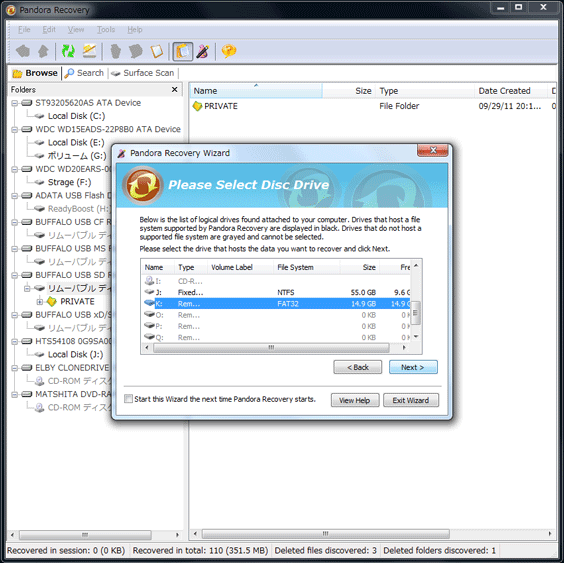
6)削除したファイルを探す詳細を確認ですが、ココでは通常の復活ソフトで復活できなかった場合を想定していますので、Deepの○を●に変更して[Next>]ボタンを押します。(ゴミ箱は通常の削除で確認出来た場合はここまでに発見されているハズ。)
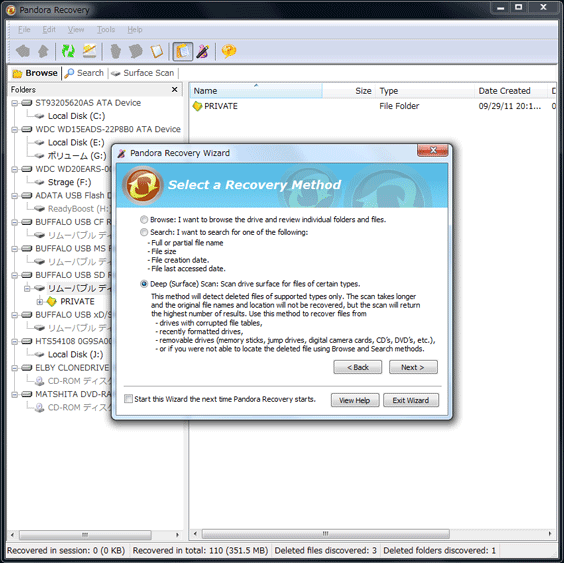
7)探す種類等ですが、そのままでOKなので左の一覧の下にあるボタン「Start Disk Surface Scan」をクリックします。(指定ドライブの下にあるボタンです。)
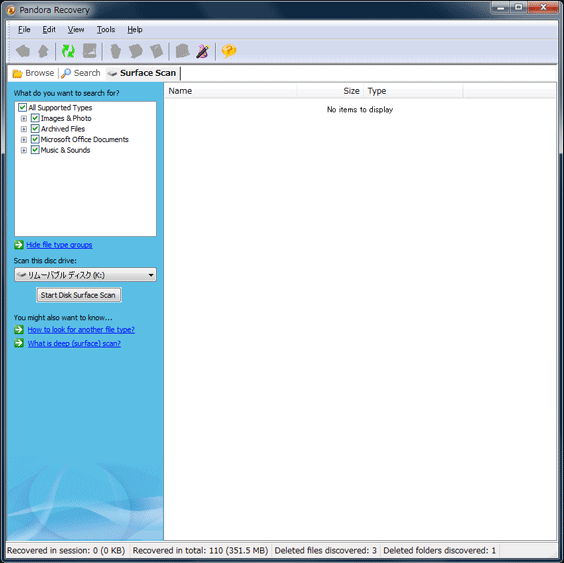
8)スキャンが進むと、ディスク内にある過去削除されてファイルとして復旧できる可能性のあるファイルやフォルダを検索し、表示します。(この段階では表示されるだけですが、おとなしくスキャンが終わるまで待ちます。(この時間は数時間以上かかる可能性があります。遅いメディアや、巨大な空間のメディア(HDD等)であれば1日以上掛かる可能性も否定出来ません。)
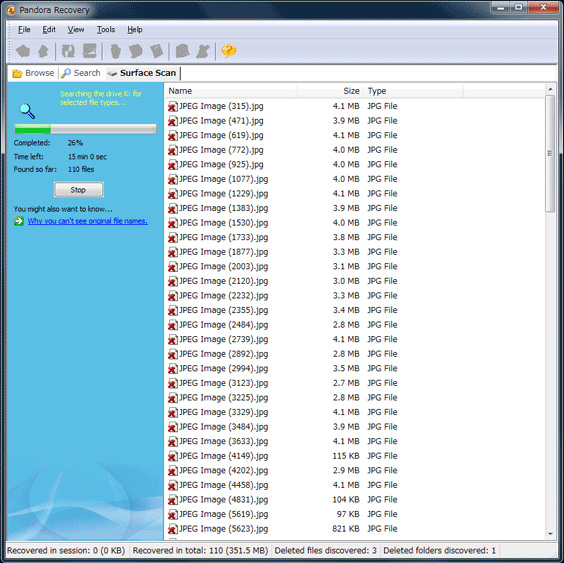
9)スキャンが終わると、このように削除されたファイルの一覧がありますので、この中から必要なファイルを探します。
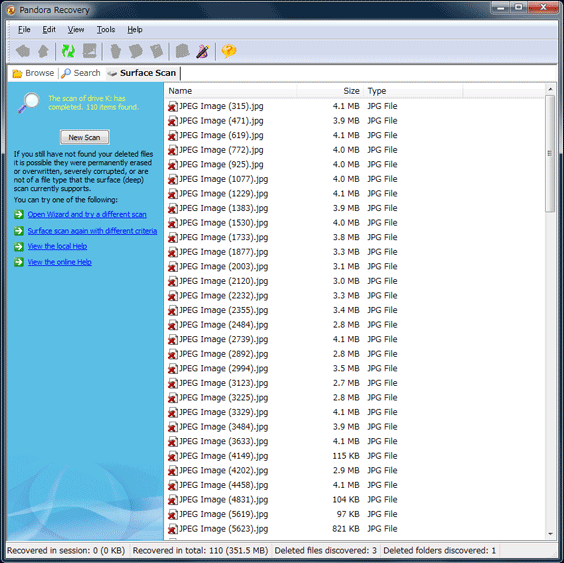
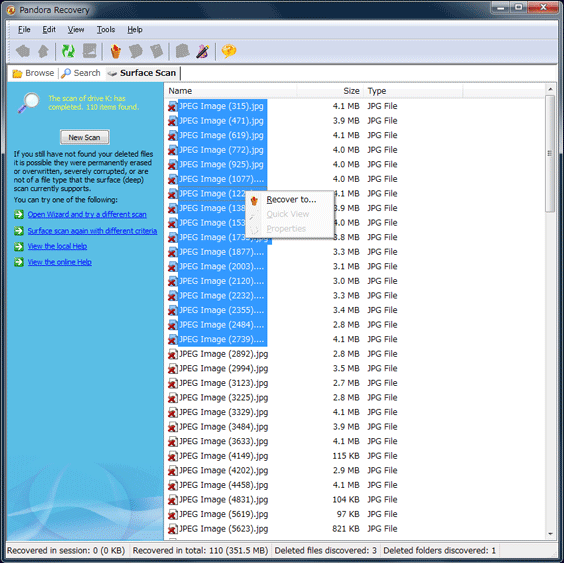
10)ファイルを発見した場合、そのファイルをCTRLを押しながら、クリックしていくと2つ、3つと、同時選択出来ます。(面倒でも確実に処理したい場合は、とりあえず全て復旧してから不要なモノを後で削除する方法が一番良いと思います。)
ファイルを選択したら、右クリックのメニューにある「Recover to..」をクリックして復旧作業に入ります。
11)復旧先のドライブを指定します。(当然ですが、復旧するドライブには復旧するべき空き容量が必要になりますので、出来ればメディアの使っていた使用量以上のドライブを選択するのが望ましいといえます。容量的に全てが難しい場合は、1つづつ選択して復活させると良いでしょう。)
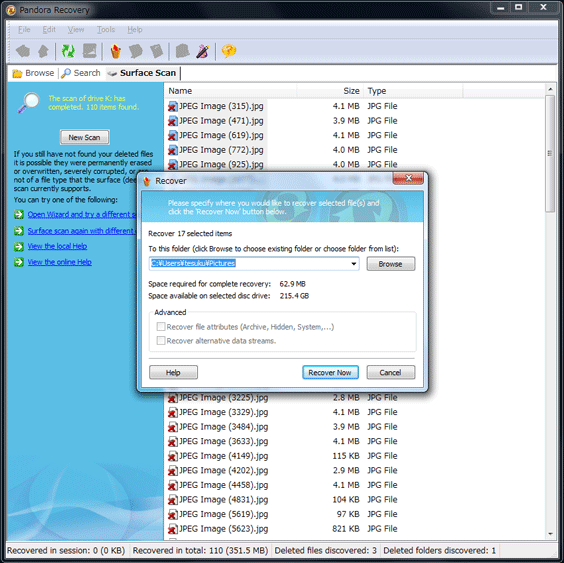
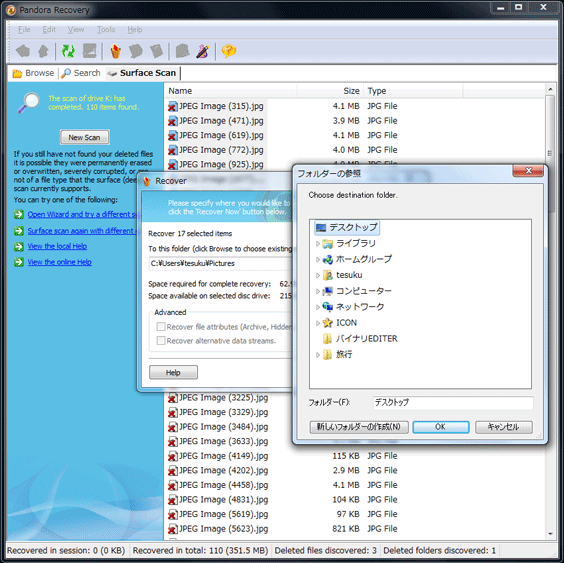
12) 展開先ドライブを指定するには[Brouse]をクリックして場所を選択します。基本的にはディスクトップ等にフォルダを作成し、ソコに復活させると良いでしょう。(注意点として、復活させるファイルがあるドライブ(場所)と、復活させるファイルを保存するドライブ(場所)は同じであってはなりません。同じドライブを指定するとデータが上書きされ、復旧出来なくなりますので必ず違うドライブを指定します。ココではSDカード(Kドライブ)からの復旧なのでディスクトップ(Cドライブ)へ復旧しています。)
保存する場所を反転させて選択し[OK]ボタンを押せば先ほどの画面に戻ります。
13)指定したドライブとパスで良ければ、[Recory now]ボタンを押してファイルを復旧させます。
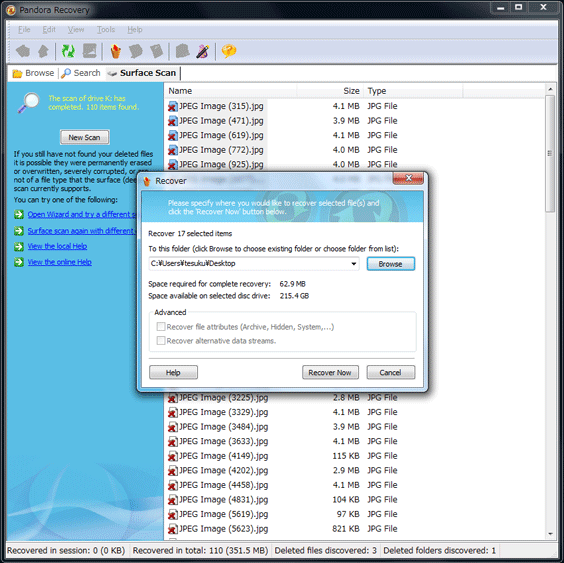
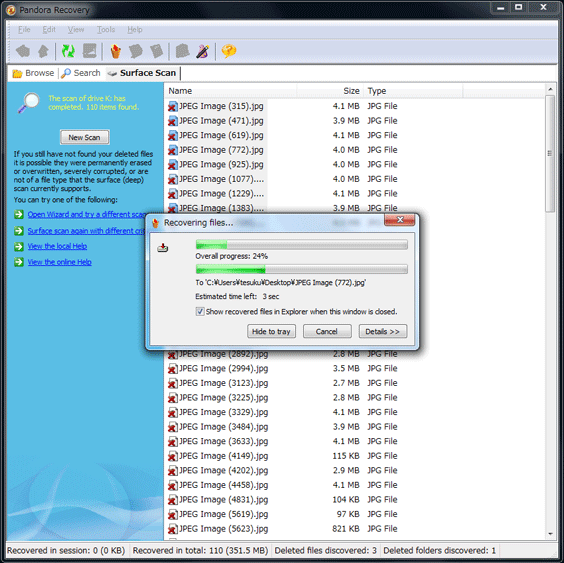
14)この画面が出ている間はずっと待ちます。(なお、スクリーンセーバや休止設定等になっている場合はこの作業中は中断されないように解除しておいて下さい。)
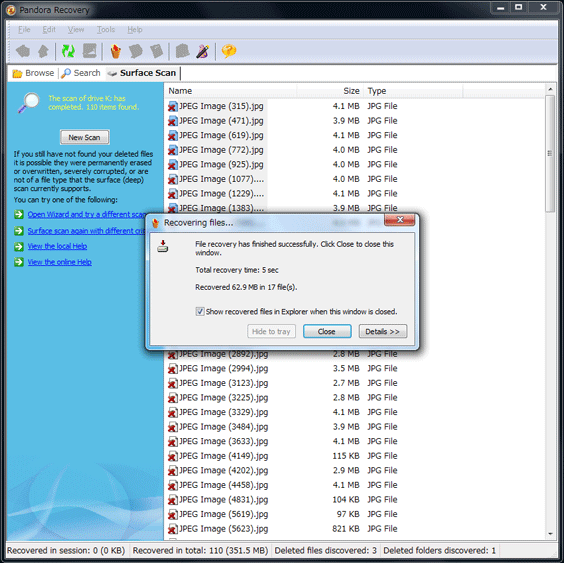
15)指定した全てのファイルを復旧させ終わると、このような画面が出ますから復旧できたファイルを確認して終わります。復旧したいファイルが無い場合は、恐らく上書きされてしまったか、通常の方法では復活できないという事になります。
[Close]ボタンを押して終了させれば、作業完了です。
復活したデータは、必ず完全な形で復活しているとは限りませんので、必ずチェックして下さい。数が多いと非常に困難で大変な作業になりますが1つ1つ作業していく他にありません。削除したファイルを復活するという事はそれほど困難なのです。ご注意下さい。
最後にこれでもデータが戻って来ない場合はご愁傷様ですが、他の方法を模索するか諦めて下さい。経験上、個人の場合は恐らく復活は出来ないと考える方が無難です。
さて、以上の方法により16GbyteのSDカードに記録されている全ての写真を復旧し、その後で必要なモノと壊れているファイルの確認をして、必要な写真を元のSDカードに戻して、さらにCD-Rに焼いて渡したワケですが、目的の写真は130枚近くあった模様で、約20枚程度はかえらぬ写真となってしました。
万一ファイルを間違って削除した場合、即座に削除復旧ソフトで復活させればゴミ箱や、ディレクトリに削除痕跡が発見できるのでココまで時間をかけなくても良いのです。たった110枚の写真を復活させるために要した時間は約2時間。友人にはナニで払ってもらいましょうかナ?(^w^)