SATAケーブルの不具合
不安定だったパソコンの原因は?
以前から不安定だったパソコンですが、このパソコンを作成した時に利用した素材が問題でこのようになったと仮定した部分に少々説明が必要なので、少し説明します。
このパソコンを作成する時に、壊れたパソコンの余った部品を集めて作成したのですが、マザーボード:壊れたHDDにより交換となったパソコンの部品(CPU含む)、メモリー:破棄するパソコンから取り出したメモリ、HDD:壊れたパソコン(マザーボード)から取り出したHDD、電源:同マザーボードの壊れたパソコンから取り出した電源、という事だったのですが、SATAケーブルはHDDが壊れたパソコンから頂いた物だったのですが、高性能マザーボードに付属していたとの事もあり、疑っていませんでした。
調べていくウチにコレが原因だと解るまでに2ヶ月。ちょっとした現象に出会い、コレが原因である事がわかりましたので一応レポートしておきます。
1)コトの始まりは再起動
コトの始まりはパソコンが再起動するとのコトで、利用中に何の前触れもなくイキナリ不定期に再起動する。とのコト。不定期、前触れが無いというコトは、ハードウェアの可能性が高い(ソフトウェアの場合は大体症状が似ているコトが多い)ので、パソコンの中身を開けてマザーボードと電源のコンデンサをチェック(コンデンサーが液漏れや脹れている場合はコレが原因で再起動・起動しない状態になる)・・・・問題なし。
同じく電源をチェック・・・96Vで、5Vと12Vがそれぞれ5.01v、12.03vと推定問題なし。(冷間時、及び何もしていない状態でも発生するとのコトで、負荷モードの必要無し。)冷間時、温感時共に問題の無い範囲無いである。
現状では原因特定が困難であるコトと、内部を確認してから再起動の現象が見られないため、そのまま暫く利用してもらうコトにした。(ハードウェアの(4)とマザーボードが違うだけでほぼ同じ構成パソコンなので同じチェックは問題無し。)
2)再発
年末になった頃、また再起動が再発した。今度は時々HDDが見つからないというメッセージが出て来るとのコト。再度中身をチェックするがやはり問題なし。しかし、同様にチェックした後、再起動の現象が起こらない。マザーボードを出した状態で、各部のチェックを行って行くと、HDDを移動させた時に、確かにHDDが見つからないエラーが1度発生した。
コレは・・・HDD関係がおかしいと思われるため、この前に利用していた過程を確認。HDDとしてのチェックを他のパソコンでしても問題なし(負荷チェック、表面テスト、起動テスト、SMART確認、全てパス)。念のため他のHDDに交換しても時々起動しないコトが1回発生。電源を他のパソコンから引いて(2電源にて)確認しても問題なし。と、いうコトは?ケーブルに問題がある可能性が浮上。(このケーブルは高額なマザーボードに付属していた・・・という辺りで安心していたのですが、所詮は付属品?という考えを元に、ケーブルを交換してみようと。)
早速SATAケーブルを交換して、全てを元に戻すと、どのような状態になろうがエラーは発生しない。原因はやはりSATAケーブルであった模様。このケーブルはサーバ用HDDのRAIDをダメにした原因であろうと推定されます。(サーバ用といっても不良品はあるようです。)ちなみに、ココでは起動時はケーブル辺りを指でさわり倒しつつ起動チェックします(コネクタ部分は多少ひっぱり気味でチェック)。
と、いうコトで今回のケースではごく希な「SATA」が原因で再起動を繰り返すパソコンができあがったというコトのようです。ATAケーブルの時は再起動という現象は起きませんでしたが、SATAは通信がおかしくなると再起動する可能性がある模様です。この時のマザーボードは またAMD 780Gシリーズ(メーカ品のため、GIGABYTE製でしたが国内販売はしていない模様なので詳細不明としておきます)。
後日談)さらに再発
本日、さらに再発したとの事。再発防止の為にも色々な角度から確認してみます。マザーボードは問題なさそう。電源も問題なさそう。SATAケーブルは新品(念のため、他のケーブルでもチェック)。という事は次はHDDそのものがケーブルの不具合によりHDDが壊れた可能性が出て来ます。とりあえず、HDDがオカシイとの前提で調べてみます。HDDケースの部分から出てきたHDDは「Seagate社製ST31000523AS」コレハ・・・悪名轟いたHDDです。とりあえずHDDのファームウェアをアップデートしてみる必要がありそうです(シーゲート社製のHDDには一時期ファームウェアの不具合により問題が出た記憶があります)。ファームウェアがダメな可能性がある、かつ問題のドライブであるため、原因はHDDと断定。ファームウェアのアップデートで駄目な場合はHDDの交換をしてもらう事になりました。
アップデートの方法ですが、準備としてまずHDDが対象のドライブだけになるように1台だけにします。データドライブの場合は他のHDDのデータも書き換えてしまう危険性がありますのでファームウェアの変更は必ず1台だけで実行します。最初にココからドライブのチェックを読み込み、データを表示します。
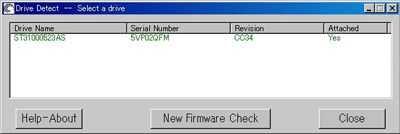
上記のような表示がされており、型番、ファームウェアが出ています。ココで「NewFirmwareCheck」を押して新しいファームウェアが無いかチェックします。
※2台以上HDDが繋がった状態だと、他のHDDの製品情報を読みに行くので(選択は出来ない?)その場合はココをクリックしてドライブ情報を入力出来るWEBサイトへ行きます。(ファームウェアの更新は2台以上HDDが接続された状態では絶対に行わないように。)
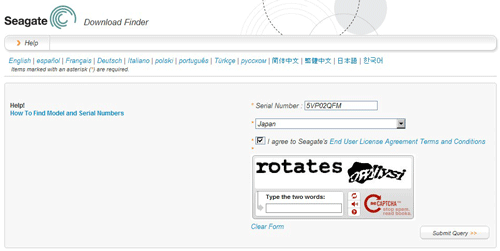
上記のような画面が出て、シリアル№(Serian Number:)の部分に正確な入力がされていればOKです。(正確な入力でない場合は上記2台以上のHDDを接続されている場合のトコロからジャンプして下さい。(ココで違う製品名を入力しても、製品名はチェックした製品に戻されてしまいます。)
製品が合っている場合は、国の所を「Japan」に変更して、「I agree to Seagate's~」の部分にチェックを入れます。(誓約確認が出て来るので、I agree(了解) ボタンをクリックして終了させます。
入力が終わったら、今度は表示されている画像の文字を入力します。ココでは「rotates owllysi」だったようですが毎回違うので出て来た文字を入力します。読みにくい場合は次回違う文字が表示されるので解る文字が出て来るまでチャレンジします。(コレが大変・・・。)
正しく入力されていると次のような画面が出てきます。
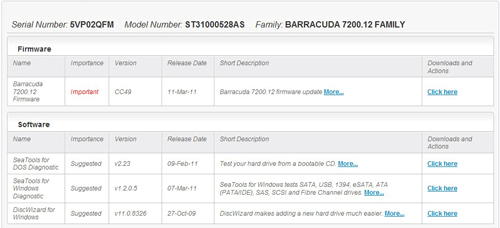
上記画面が表示されると次は「Firmware」の「Download's」部分にある水色の「Click Here」をクリックします。
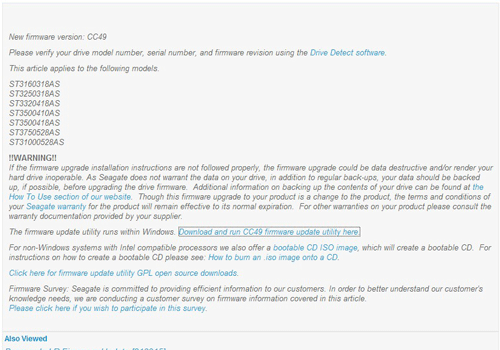
この画面の「Download and run CC49 firmware update utility here.」部分(□の部分)をクリックします。
ダウンロードの画面が出ますから、ダウンロードする場所を確認して保存します。その後、パソコンを再起動して何も実行していない状態からダウンロードしたファイルを実行します。
そうすると、確認画面が出て来るので、次へ、実行とすると、自動的に再起動->シーゲートの画面->暫く待つ->アップデートと進みます。
その後、再起動となりますので、Windowsが立ち上がったら、先ほどのバージョンチェックプログラムでファームウェアがアップデートされているかを確認すればOKです。
※アップデートされていない場合、何らかの不具合の可能性がありますのでシーゲートに確認して下さい。(ファームウェアの問題となっているロットや、アップデートできないロットもある模様。)
以上で作業終了です。
なお、ユーティリィティが無い場合は「isoファイル」がありますので、そちらをダウンロードして、isoイメージとしてCD-Rに焼いて起動ドライブとして起動すれば同様にアップデートが行われます(詳細は割愛)。
その後、問題なくWindowsが起動する事、暫く放置しても問題ない事を確認して引き渡しとなりました。なお、再発した場合は新しいHDDに交換すれば治ると思われるため、現時点でのバックアップと次回同様の現象が生じた場合には新しいHDDとレストアするようにお願いしました。
これで当分は大丈夫でしょう。SATAのケーブルが原因でHDDが故障したのか、怪しいHDDのため故障したのかは不明ですが、とりあえずHDDの可能性が濃厚な為、今回のケースではHDDを交換するのがよろしいと思いました。
蛇足ですが、シリアル№が5Y、6Yで始まる物は中国製であり、9Yあたりで始まる物はタイ製であるとのウワサがあります。中国製のドライブに不具合が多発しており、タイ製のドライブには比較的問題は少ないようですが、実際には?です。私としてはシーゲートのドライブは当分買わない方向で進めたいと思います。
その後、さらに後日談
年末も年末、大晦日。やはりHDDは故障したそうです。原因がマザーボードにあるのか、SATAケーブルにあるのか、HDDにあるのか結局よくわからなくなってしまいました。今年に入ってイキナリのOSインストール作業になりそうな予感。バックアップは必ず取るように言っておいたのに・・・。最後に、上記過程は修理したパソコンで有効でありましたが、他のパソコンにおいて保証する物ではなく、また如何なる場合も保証はしませんので参考にされる場合は自己責任でお願いします。
そして・・・最後の後日談。
この後、かなり古いバックアップを発見したとのコトでバックアップをレストアして利用されていたのですが、やはり同様(但し、厳密には少し違う症状)の問題が発生しているとのコト。考えられる理由の1つに、WindowsXP標準のデフラグソフトがあります。
デフラグをしたコトがあるか?との問い合わせに何度もしている。との解答。コレは可能性がありますので、早速デフラグソフトのDiskeeper試用版をダウンロードして起動デフラグ(OSが始まる前にデフラグ)、その後は常駐デフラグ機能おがありますので試用期間(1ヶ月間)利用してみるように依頼してみました。その後、ソフト満了までの期間(1ヶ月)マッタク同様の症状は発生せず、しかも前より快適に利用出来るとの解答がありました。調子が良ければデフラグソフトを購入するように奨めたのですが、WindowsXPのデフラグには問題があり、特にSP2までにデフラグを何度もしている場合、なぜかよくフリーズしたり再起動をするコトがありました。
理由は不明ですが、SP3になってからは少ない(少数ながら発生ありとの事)というコトですので、何らかの不具合があったと推定されます(但し、出ないケースも多数あり)。故にWindows標準のデフラグをしている場合は、標準ではないデフラグソフトの利用をオススメします(但し、OS起動前にデフラグ出来るモノに限る)。この方にDiskeeperをお勧めした理由は、このソフトの出来が私としては一番良いと思っているからです。
※あくまでも私の環境下での事、常駐して起動を高速化するという所では一番結果がヨカッタのです。他の環境ではワカリマセン。