【メニューへ戻る】
●メインPCのSSD換装。
インテルから新しいSSDが発売されました。名前はINTEL SOLID-STATE DRIVE 520 Series。詳細については割愛しますが、結構早めのSSDです。(私の環境ではSATA2なので早さは問題になりません。問題は書込ベースの改革があったコトで寿命が延びているという点にあります、としておきます。)
購入予定であったプレグスターのSSDが国内企画というワリには国内向けのHPに記載がなく、海外のサイトにあるコトと、さらに新しいシリーズが出たとのコトでかなり悩んだのですが、書込寿命の延長という部分でIntelに軍配が上がったというワケです。(国内HPに詳細が日本語で記載されていた場合、間違いなくプレグスターのSSDを購入していました。)
と、いうコトでかねてから購入する時に利用すると決めていた金券を消化するべく本日購入してきました。特筆すべきは1台のSSDを起動OSで利用している場合Intel製SSDなら換装は非常に簡単で、特別なソフトウェアを必要とせずに移行出来てしまう点でしょう。
作業自体は難しくないと思うのですが、一応手順などを。
購入製品:INTEL SSD520 180Gリテールパッケージ品
型番:SSDSC2CW180A3K5
付属品:3.5インチマウント、取り付けネジ(2.5インチベイ用5本、3.5インチベイ用5本)
ATA->SATA電源変換ケーブル1本、SATAケーブル1本、DVD1枚。
※SATAケーブルや、電源ケーブルが付属している為、他に購入する必要がなく助かります。
購入予定であったプレグスターのSSDが国内企画というワリには国内向けのHPに記載がなく、海外のサイトにあるコトと、さらに新しいシリーズが出たとのコトでかなり悩んだのですが、書込寿命の延長という部分でIntelに軍配が上がったというワケです。(国内HPに詳細が日本語で記載されていた場合、間違いなくプレグスターのSSDを購入していました。)
と、いうコトでかねてから購入する時に利用すると決めていた金券を消化するべく本日購入してきました。特筆すべきは1台のSSDを起動OSで利用している場合Intel製SSDなら換装は非常に簡単で、特別なソフトウェアを必要とせずに移行出来てしまう点でしょう。
作業自体は難しくないと思うのですが、一応手順などを。
購入製品:INTEL SSD520 180Gリテールパッケージ品
型番:SSDSC2CW180A3K5
付属品:3.5インチマウント、取り付けネジ(2.5インチベイ用5本、3.5インチベイ用5本)
ATA->SATA電源変換ケーブル1本、SATAケーブル1本、DVD1枚。
※SATAケーブルや、電源ケーブルが付属している為、他に購入する必要がなく助かります。
★取り付け手順★
1:可能な限り金属部分にふれて静電気を逃がしておき、PCのケーブルを全て外す。
2:SSDを3.5インチマウンタにセットする。(ネジを取り付ける。)
3:電源ケーブルをSSDに取り付ける。(ここでは付属しているケーブルを利用。)
4:マウンタをPCにセット。(ネジ止め取り付けする)
5:可能な限り信号線と電源線が別になるようにしてそれぞれを取り付ける。
※SATAケーブルをマザーボードに、電源をATA電源コードに取り付け。
6:主電源をOFFにする。
7:PCのケーブルをつなぎ直し、電源をスイッチをONにする。
8:PCの電源を投入し、BIOS画面でSSDが認識しているか?をチェック。
9:従来のOSがある場合は、従来のOSをそのまま起動。
10:INTELのWEBサイトからマグレーションソフトウェアの日本語版をダウンロードする。
(ダウンロード環境がない場合はDVDからでも可)

このような画面が表示されるので、ダウンロードボタンをクリックする。
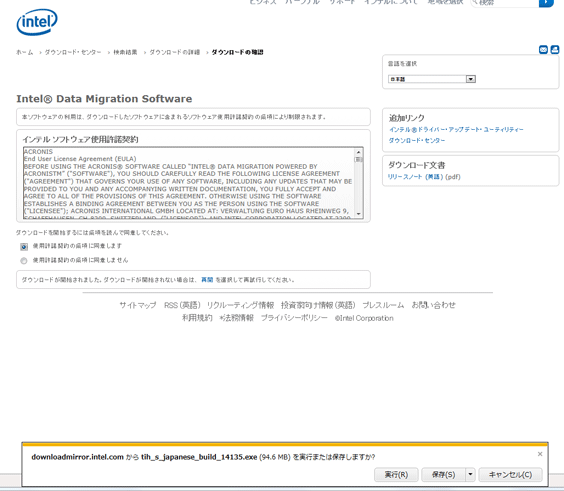
承諾の画面が出るので同意するをクリックするとダウンロードが始まる。
※画面はWindows7。この場合は画面下にある「実行(R)」ボタンを押すと良い。
ソフトウェアは約100Mbyteある為、ダウンロードに時間が掛かります。
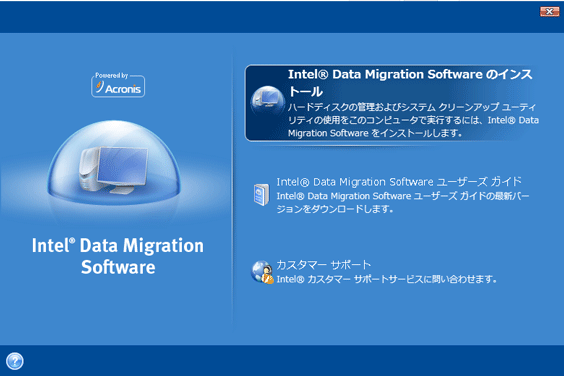
この画面が出たら、「Intel data migration software インストール」をクリックします。
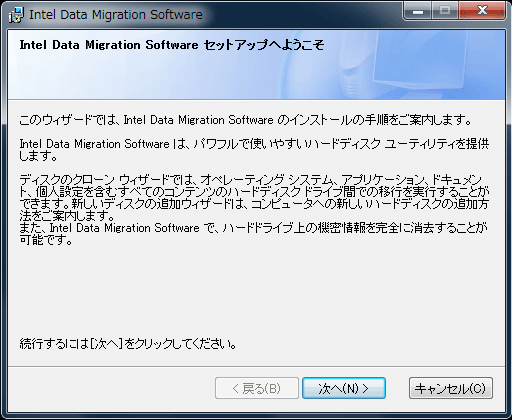
インストール画面の最初です。そのまま「次へ」をクリック。
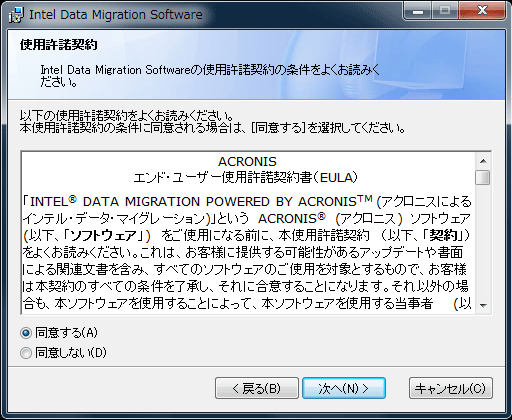
承諾画面は「同意する」にチェックを付けて「次へ」をクリック。
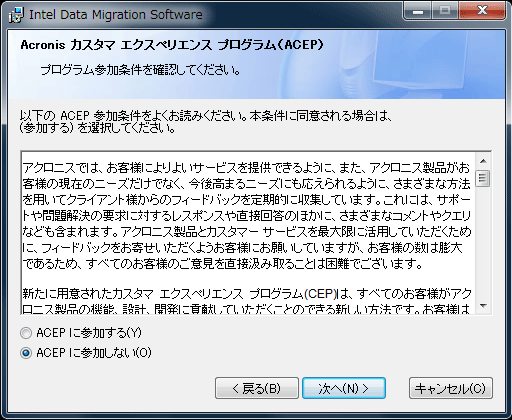
ACEPに同意するか?はどちらでもいいのでチェックをつけて「次へ」をクリック。
※ハードウェア情報、ソフトウェア情報を送信されるとのコトで、私は同意していません。
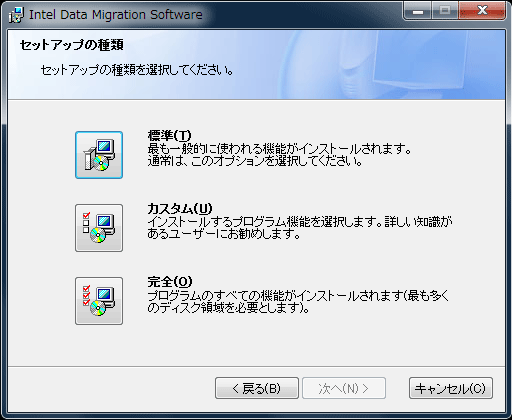
基本的にどれでもほぼ同じ内容なので「標準」を選択すればOK。
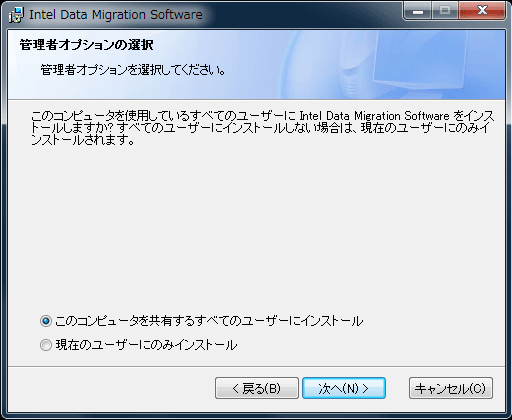
ユーザー設定は、パソコンを共有利用しているか否か?で違うが基本的には全てのユーザが利用するで問題ないハズ。(1度しか利用しない場合は自分だけでもOK。)
そのまま、「実行」「終了」と出ればインストールは完了。
11:インストールして出来たアイコンでソフトを起動する。
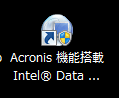
このようなアイコンがディスクトップにあるハズ。
12:ユーザ登録が出ますが、パスします。
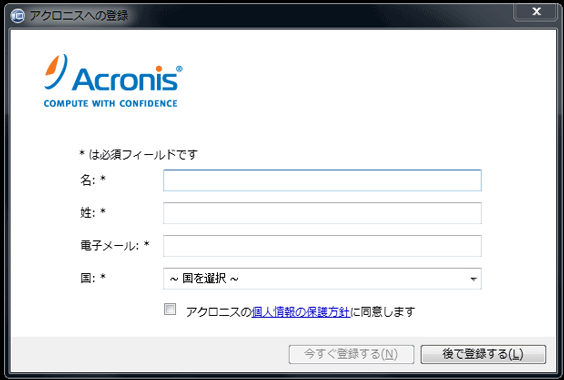
この画面が出ますが、「後で登録する」ボタンを押してパスします。
13:基本的には起動ドライブと、コピー先のIntelドライブがある場合、自動でOK。
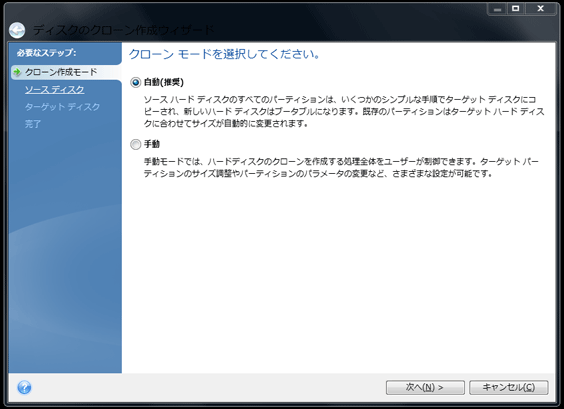
この画面が出たら、自動そのままで「次へ(N)」ボタンをクリック。
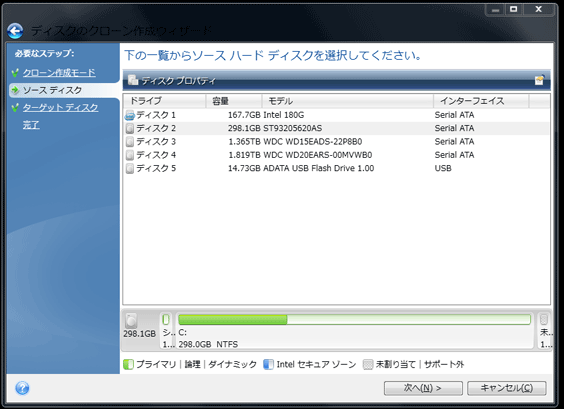
ソースドライブが反転していますので、違う場合は別のドライブを選択します。 ※基本的にはそのままで問題なし。違うドライブなら13に戻って手動で。
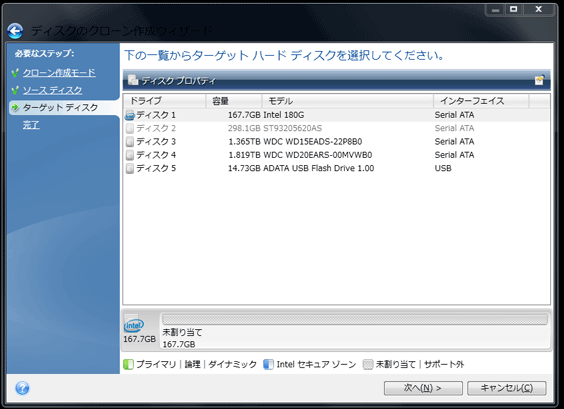
ターゲットディスク、新品のディスクを取り付けた状態なら、コチラに設定されているハズ。
こちらも基本的にはそのままで次へ。(違うドライブになっている場合は13に戻って手動で。
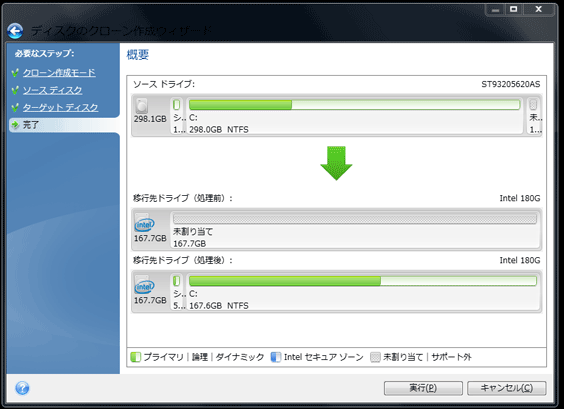
確認画面で、間違いないかをチェック。
※出来ればこのような沢山のドライブではなく、起動ドライブと新ドライブの2つだけの接続にしておくと簡単で判りやすいので他のドライブをハズしておくことをオススメします。
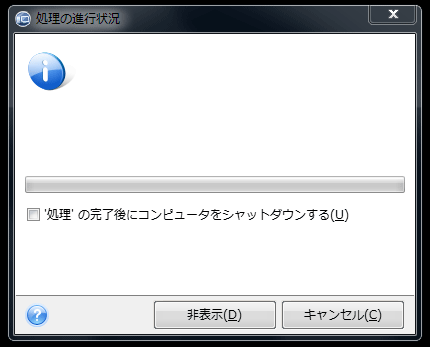
実行画面1へ写ります。実際にココでコピーしているワケではありません。
コピーする設定を行うだけですのですぐに完了します。
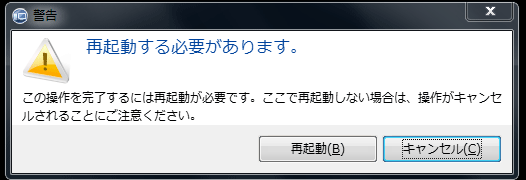
再起動を促す画面が出れば完了。
開いているプログラムがあれば終了させて、再起動します。
14:OSが立ち上がる際にコピーがスタートします。(ここでBIOS等を変更しないコト)
コピーが終わると自動的に再起動になります。(終了して電源が切れるコトもある?)
15:コピーが終了すると、BIOSで起動ドライブをSSDに変更します。
16:OSが起動すればOKです。
以上、SSDのインストール方法でした。
※ハードウェア構成の変更が著しい場合でなければOS認証は来ないと思います。
一応ベンチマークテストの結果を掲載しておきますが、P55A-UD3Rという古いマザーボードなのでSATA3接続(内容的にSATA2に毛が生えた程度のため)で200m出れば上々なのです。
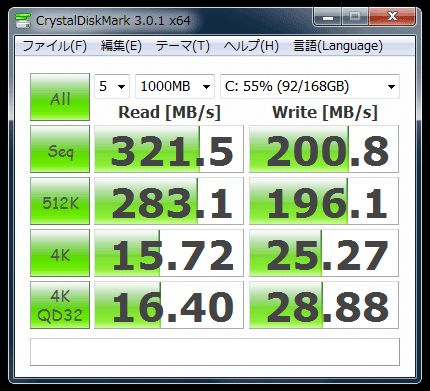
Intel SSD520 180GByte
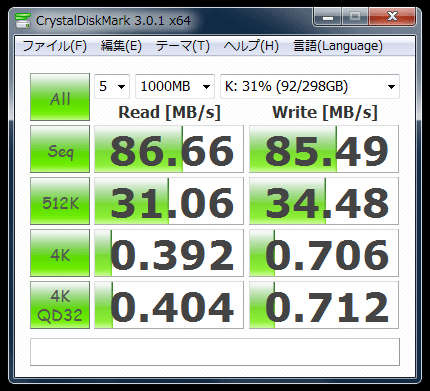
Seagate ST93205620AS(2.5インチmorment300G)
OSのエクスペリエンス値は5.9のまま変更なし。
変更しての感想はあまり早くなった感じがしません。
少しづつ色々変更してみようと思いますが・・・古いマザーボードですからあまり早くならないのです。
買っている理由が早さではありませんので、これでヨシとします。
1:可能な限り金属部分にふれて静電気を逃がしておき、PCのケーブルを全て外す。
2:SSDを3.5インチマウンタにセットする。(ネジを取り付ける。)
3:電源ケーブルをSSDに取り付ける。(ここでは付属しているケーブルを利用。)
4:マウンタをPCにセット。(ネジ止め取り付けする)
5:可能な限り信号線と電源線が別になるようにしてそれぞれを取り付ける。
※SATAケーブルをマザーボードに、電源をATA電源コードに取り付け。
6:主電源をOFFにする。
7:PCのケーブルをつなぎ直し、電源をスイッチをONにする。
8:PCの電源を投入し、BIOS画面でSSDが認識しているか?をチェック。
9:従来のOSがある場合は、従来のOSをそのまま起動。
10:INTELのWEBサイトからマグレーションソフトウェアの日本語版をダウンロードする。
(ダウンロード環境がない場合はDVDからでも可)
このような画面が表示されるので、ダウンロードボタンをクリックする。
承諾の画面が出るので同意するをクリックするとダウンロードが始まる。
※画面はWindows7。この場合は画面下にある「実行(R)」ボタンを押すと良い。
ソフトウェアは約100Mbyteある為、ダウンロードに時間が掛かります。
この画面が出たら、「Intel data migration software インストール」をクリックします。
インストール画面の最初です。そのまま「次へ」をクリック。
承諾画面は「同意する」にチェックを付けて「次へ」をクリック。
ACEPに同意するか?はどちらでもいいのでチェックをつけて「次へ」をクリック。
※ハードウェア情報、ソフトウェア情報を送信されるとのコトで、私は同意していません。
基本的にどれでもほぼ同じ内容なので「標準」を選択すればOK。
ユーザー設定は、パソコンを共有利用しているか否か?で違うが基本的には全てのユーザが利用するで問題ないハズ。(1度しか利用しない場合は自分だけでもOK。)
そのまま、「実行」「終了」と出ればインストールは完了。
11:インストールして出来たアイコンでソフトを起動する。
このようなアイコンがディスクトップにあるハズ。
12:ユーザ登録が出ますが、パスします。
この画面が出ますが、「後で登録する」ボタンを押してパスします。
13:基本的には起動ドライブと、コピー先のIntelドライブがある場合、自動でOK。
この画面が出たら、自動そのままで「次へ(N)」ボタンをクリック。
ソースドライブが反転していますので、違う場合は別のドライブを選択します。 ※基本的にはそのままで問題なし。違うドライブなら13に戻って手動で。
ターゲットディスク、新品のディスクを取り付けた状態なら、コチラに設定されているハズ。
こちらも基本的にはそのままで次へ。(違うドライブになっている場合は13に戻って手動で。
確認画面で、間違いないかをチェック。
※出来ればこのような沢山のドライブではなく、起動ドライブと新ドライブの2つだけの接続にしておくと簡単で判りやすいので他のドライブをハズしておくことをオススメします。
実行画面1へ写ります。実際にココでコピーしているワケではありません。
コピーする設定を行うだけですのですぐに完了します。
再起動を促す画面が出れば完了。
開いているプログラムがあれば終了させて、再起動します。
14:OSが立ち上がる際にコピーがスタートします。(ここでBIOS等を変更しないコト)
コピーが終わると自動的に再起動になります。(終了して電源が切れるコトもある?)
15:コピーが終了すると、BIOSで起動ドライブをSSDに変更します。
16:OSが起動すればOKです。
以上、SSDのインストール方法でした。
※ハードウェア構成の変更が著しい場合でなければOS認証は来ないと思います。
一応ベンチマークテストの結果を掲載しておきますが、P55A-UD3Rという古いマザーボードなのでSATA3接続(内容的にSATA2に毛が生えた程度のため)で200m出れば上々なのです。
Intel SSD520 180GByte
Seagate ST93205620AS(2.5インチmorment300G)
OSのエクスペリエンス値は5.9のまま変更なし。
変更しての感想はあまり早くなった感じがしません。
少しづつ色々変更してみようと思いますが・・・古いマザーボードですからあまり早くならないのです。
買っている理由が早さではありませんので、これでヨシとします。
【メニューへ戻る】
#2012/02/08 W3C Markup Validation Service Passed.